
Outlook konfigurieren
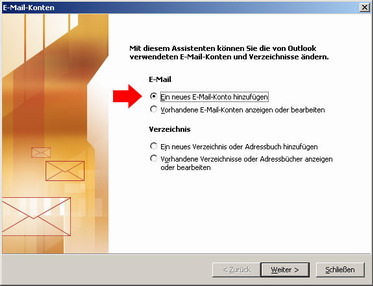 |
Zum Anlegen eines neuen Emailkontos in Microsoft Outlook 2003© wählt man unter "Extras" den Menüpunkt "Email-Konten". Danach öffnet sich dieser Dialog, in dem man ein neues Konto anlegen kann. |
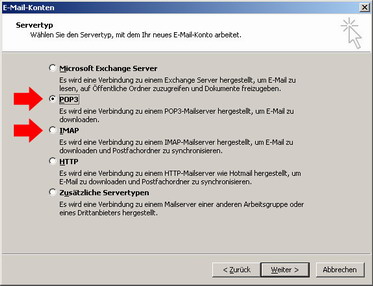 |
Nachdem Sie nun "neues E-Mail-Konto erstellen" ausgewählt haben, stellt sich im nächsten Dialog die Wahl über welches Protokoll die Emails gelesen werden sollen. Hierbei stehen zwei Alternativen zur Auswahl: POP3: Hier werden die Emails vom Server auf Ihren PC transferiert, dort gespeichert und anschließend vom Server gelöscht. (Empfohlene Methode) IMAP: Hier bleiben die Emails auf dem Server gespeichert und müssen bei jedem Lesen erneut vom Server geladen werden. |
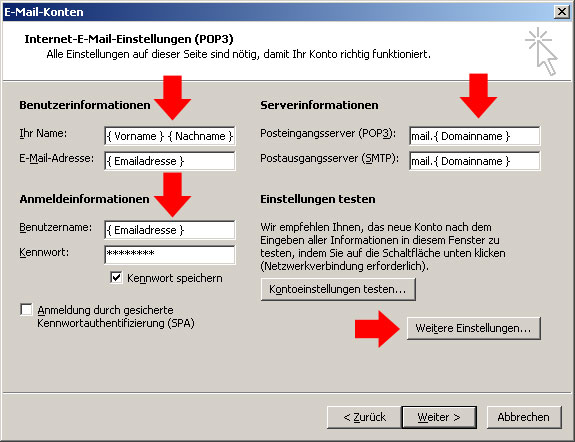 |
Im nun folgenden zentralen Dialog des Assistenten müssen sowohl Ihre persönlichen Daten, als auch die Daten für Ihren Email-Zugang eingegeben werden. Hierbei macht die Auswahl IMAP/POP3 keinen Unterschied. Im Feld "Ihr Name" kann eine beliebige Zeichenfolge eingeben werden. Im Feld "E-Mail-Adresse" sollte die einzurichtende Adresse eingetragen werden. Als Servernamen wird jeweils "mail.compcom.de" eingetragen. Benutzername ist wieder die vollständige E-Mail-Adresse (z.B. info@edv-rosenthal.de). Das Kennwort haben Sie beim anlegen der Adresse selbst vergeben. Damit der Versand auch klappt müssen jetzt noch "Weitere Einstellungen" vorgenommen werden. |
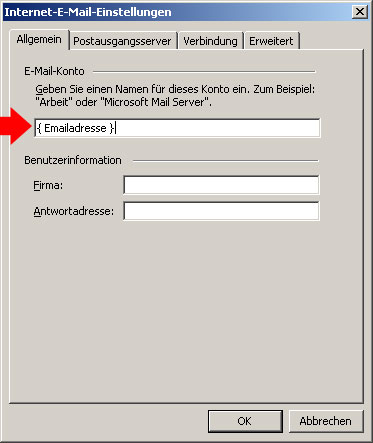 |
Auf der Hauptseite des nun geöffneten Dialogs kann ein beliebiger Kontoname für das soeben angelegte Konto vergeben werden. Zu empfehlen ist hierbei als Name die E-Mail-Adresse einzutragen, da so bei mehreren Konten die Übersicht nicht verloren geht. Standardmäßig wird von Outlook hier der Mailserver eingetragen. |
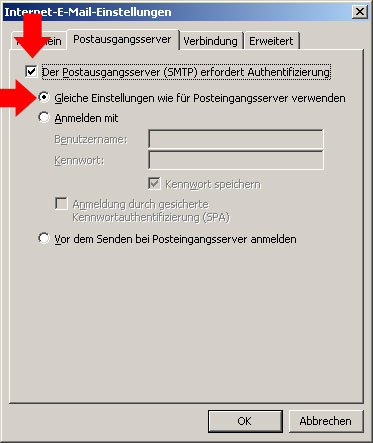 |
Auf der Seite Postausgangsserver muß die Option "Postausgangsserver erfordert Authentifizierung" ausgewählt werden, da sonst keine E-Mails verschickt werden können. Zur Authentifizierung wird die selbe Benutzername/Passwort Kombination benutzt wie schon beim Mailempfang. Daher kann hier "Gleiche Einstellungen wie für den Posteingangsserver verwenden" ausgeählt werden. |
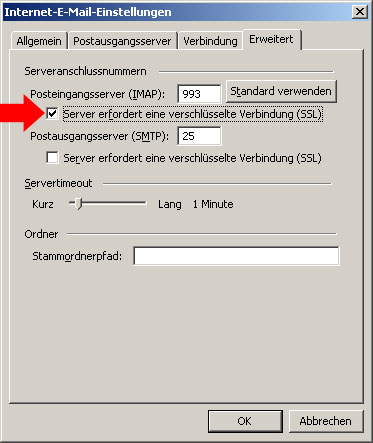 |
Unter dem letzten Karteireiter "Erweitert" befindet sich eine optionale Einstellung, die allerdings ausschließlich für IMAP möglich ist. Da bei IMAP die Emails auf dem Server verbleiben und dadurch mehrmals auf Ihren PC übertragen werden gibt es hier die Möglichkeit diese Verbindung zu verschlüsseln. Hierzu einfach den Haken bei der Option setzen. Ob die Verschlüsselung benutzt werden soll bleibt Ihnen überlassen, beider Möglichkeiten stehen zur Verfügung. Wenn die Verschlüsselung ausgewählt wird, und sie unsere Stammzertifikat noch nicht installiert haben (-> FAQ) wird bei jedem Verbindungsaufbau ein Abfrage gestartet, ob Sie diesem Zertifikat vertrauen wollen. Diese können Sie mit "Ja" beantworten. Wir empfehlen allerdings das Stammzertifikat zu installieren. |