
Dateien hochladen
Allgemeine Information
Aus Sicherheitsgründen können Dateien nur via SSH-Protokoll auf dem Server gespeichert werden.
Bei diesem Protokoll läuft der komplette Vorgang verschlüsselt ab. D.h. die Zugangsdaten sowie auch die Dateien sind von niemand unberechtigtem mitzulesen.
Als weitere Sicherheitsmaßnahme wird der Zugriff auch nur über den privaten Schlüssel (den Sie per Email oder auf CD erhalten haben) gewährt, der zusätzlich mit einem Passwort gegen unbefugte Benutzung geschützt ist.
Schritt 1: benötigte Software
Um von einem Windows PC SSH für den Dateitransfer nutzen zu können wird eine spezielle Software benötigt.
Diese ist unter http://winscp.sourceforge.net/ erhältlich.
Bei Linux, etc. sind in der Regel die entsprechenden SSH Pakete bereits im System vorhanden.
Auf die Konfiguration der Linuxprogramme wird nicht näher eingegangen, da davon auszugehen ist, dass derartiges Wissen bei Linuxbenutzern vorhanden ist. Bei Fragen diesbezüglich bitte persönlich an mich wenden: Jens Rosenthal
Schritt 2: WinSCP konfigurieren
Schritt 2a: Punkt Sitzung
Starten Sie WinSCP und wählen (sollte es nicht der automatisch der Fall sein) im linken Fensterbereich "Sitzung" aus.
In dem Fenster nehmen Sie nun bitte die folgenden Einstellungen, wie auf dem Bild gezeigt, vor.
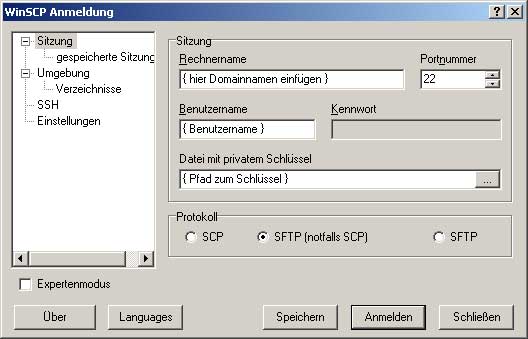 |
Domainname: Bitte hier Ihren vollständigen Domainnamen eintragen (z.B. www.edv-rosenthal.de)
Benutzername: Bitte tragen Sie hier Ihren Benutzenamen ein. privater Schlüssel: Hier bitte den privaten Schlüssel auswählen. ("..."-Button rechts) |

Scritt 2b: Punkt SSH
Jetzt bitte noch im linken Fenster "SSH" auswählen und die folgenden Einstellungen vornehmen.
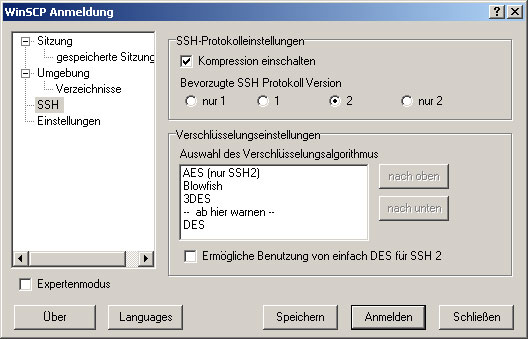 |
Kompression einschalten: Diese Option bewirkt eine Beschleunigung der Transfergschwindigkeit v.a. bei Textdateien (HTML-Dateien, etc.) Sollte ausgewählt werden, ist aber keine Pflicht.
Bevorzugte SSH Protokoll Version: Hier bitte "2" auswählen. Mit dieser Option wird erst die aktuelle Version benutzt und nur im Falle eines Fehlers die alte Version des Protokolls. |
Abschließend ist es zu empfehlen jetzt auf "Speichern" zu klicken und die soeben gemachten Einstellungen zu speichern, damit bei zukünftigen Zugriffen nicht jedesmal alles eingegeben werden muß.
Zum benutzen jetzt auf "Anmelden" klicken und los geht's.
Schritt 3: Wie sind die Dateien organisiert
Nachdem Sie nun auf anmelden geklickt haben, werden Sie nach dem Passwort für Ihren Schlüssel gefragt. Geben Sie es ein und bestätigen Sie.
Anschließend sehen Sie ein zweigeteiltes Fenster. In diesem Fenster sehen Sie auf der linken Seite die Dateien die auf Ihrem PC gescpeichert sind, auf der rechten Seite die Dateien, die auf dem Server gespeichert sind.
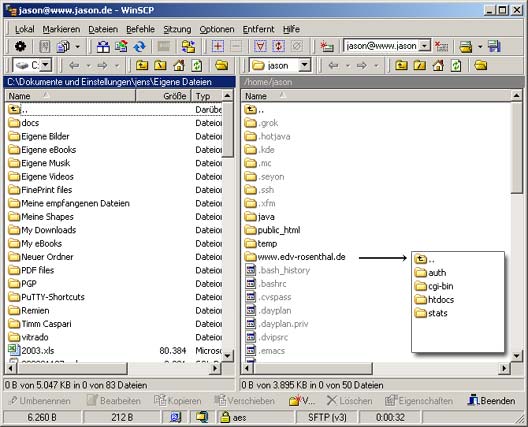 |
Auf dem Server finden Sie in Ihrem Verzeichnis für jeden Präsenz, die Sie haben, ein Unterverzeichnis. In diesen Unterverzeichnissen finden Sie eine Struktur vor, wie sie exemplarisch im Bild (extra Ausschnitt) dargestellt wird. Die Bedeutung der einzelnen Verzeichnisse wird hier jetzt näher beschrieben. auth: In diesem Verzeichnis befindet sich standardmässig ein Datei (.htpasswd) in der die Zugangsdaten zu Ihrem Statistikbereich hinterlegt sind. Weitere Dateien können hier hinzugefügt werden, um einzelne Verzeichnisse ihrer Internetpräsenz zu schützen. (-> FAQ) cgi-bin: In dieses Verzeichnis können sie sogennante CGIs speichern. D.h. Programme die über den Webbrowser auf dem Server ausgeführt werden sollen (kein PHP). Hierbei ist größte Sorgfalt von nöten, da durch derartige Programme und unsachgemäße Handhabung Sicherheitslücken entstehen können. (Im Zweifel bitte erst fragen) htdocs: Dies ist das Herzstück Ihrer Internetpräsenz. In dieses Verzeichnis gehören alle Dateien, die der Besucher Ihrer Seite sehen soll. z.B. die HTML-Dateien (auch PHP), die Bilder (GIF, JPEG) oder auch Dateien zum Download (PDF,...). In Verzeichnissen in denen eine Datei mit dem Namen index und einer Endung .html, .htm oder .php liegt, wird diese Datei als Startdatei angezeigt. D.h. die index.html im htdocs-Verzeichnis ist die erste Seite Ihrer Präsenz. stats: Hier wird täglich um 23:00 die aktuelle Zugriffsstatistik erzeugt. Die Statistik ist über den Browser unter http://www.ihr-name.de/statistics/ zugänglich. |